▶ 김나무 이모티콘 챌린지 4-8강
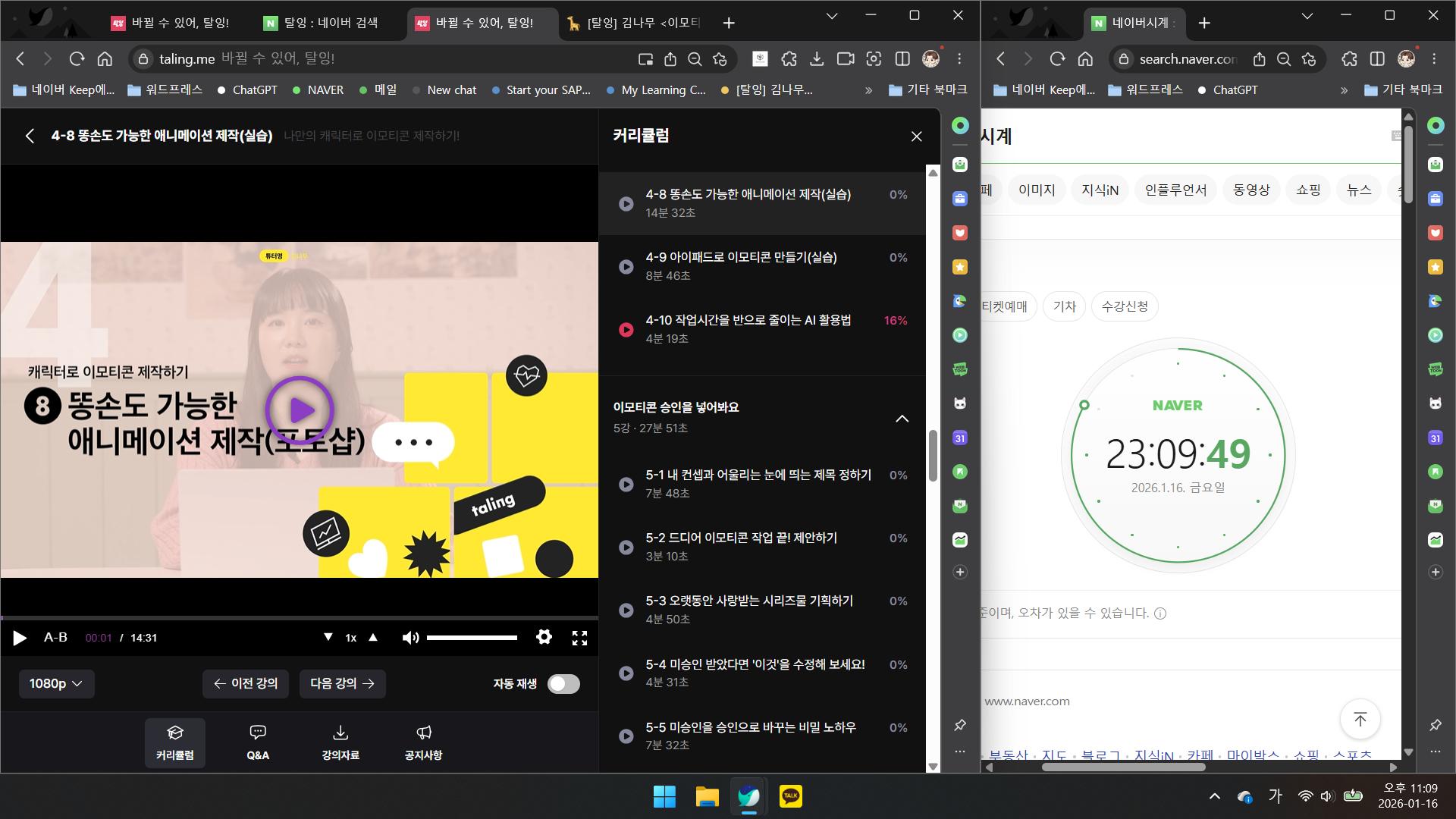

이번 시간은 2프레임으로 애니메이션 만드는 법을 알려주는 강의이다.
1. 달리는 모션
360x360, 해상도 72, 색상모드 RGB
새 레이어를 추가해서 먼저 그림을 그린다.
그 다음 레이어를 복사해준다.(플러스 있는 곳으로 끌고 오면 복사)
첫 번째로 그린 레이어의 불투명도를 20~30%로 조정
새로 복사한 레이어를 살짝 바꿔서 그려줘야 한다.
지우개를 선택하고 움직이고 싶은 부분을 지운다.
앞선 레이어 흐릿하게 보일 텐데 이것을 참고하여 조금씩 다르게 그려준다.
창 - 타임라인 - 비디오 타임라인 만들기
네모세개 버튼 클릭 - 타임라인 창
처음에 그렸던 레이어만 타임라인 첫 번째 넣고
타임라인 레이어 추가하고, 두번째 레이어만 보이도록 한다.
달리는 이모티콘이므로 시간 설정은 0.1초로 정도가 적당하다
상반신만 선택해서 위치를 옮겨보자
다각형 올가미 도구 - 상반신만 선택 - 이동
위아래로도 움직이니 훨씬 더 달리는 느낌이 난다.
텍스트에 외곽 라인 넣기
텍스트 레이아웃 더블 클릭 - 획 - 2~3px - 위치 바깥쪽 - 색상 흰색
제안할 때는 흰색 배경이 있는 상태에서 제안을 하기 때문에
흰색 외곽 라인을 꼭 안넣어도 상관 없지만
승인 이후 어차피 흰색 외곽 라인을 넣는다.
파일 - 내보내기 - 웹용으로 저장
GIF 설정 - 저장
2. 축하하는 이모티콘
360 x 360, 해상도 72
축하하는 이모티콘도 비슷한 과정을 거쳐 그려준다.
최초 레이어를 생성하여 그림을 그리고
레이어를 복사한 후, 첫 번째 레이어의 투명도를 2~30%로 낮춘다.
움직였으면 하는 부분은 지우개로 다 지워준다.(두번째 레이어)
카카오톡 이모티콘 제안시 2프레임은 너무 작기는 하다.
프레임 2개를 복사하는 방식으로 12프레임까지 복사해보자.
이제 실제로 이모티콘을 그려볼 수 있을 것 같다.
포토샵도 사용해보면서 익숙하도록 해봐야 겠다.
'탈잉X김나무 데일리미션' 카테고리의 다른 글
| 탈잉 김나무 이모티콘 챌린지 DAY(32) (0) | 2026.01.20 |
|---|---|
| 탈잉 김나무 이모티콘 챌린지 DAY(31) (0) | 2026.01.19 |
| 탈잉 김나무 이모티콘 챌린지 DAY(29) (0) | 2026.01.15 |
| 탈잉 김나무 이모티콘 챌린지 DAY(28) (0) | 2026.01.14 |
| 탈잉 김나무 이모티콘 챌린지 DAY(27) (0) | 2026.01.13 |